كل ما تحتاجه لإعداد مذكرتك اليومية في Riyada Cahier، من إدخال بيانات المؤسسة واستعمال الزمن إلى توليد المذكرة وتعديلها وحفظها وطباعتها، مع التغييرات الطارئة كالعطل وحصص الأمازيغية والتعويض.
الإصدار 1.5.4نمط التعليم الصريحالصور من البرنامج ببيانات تجريبية
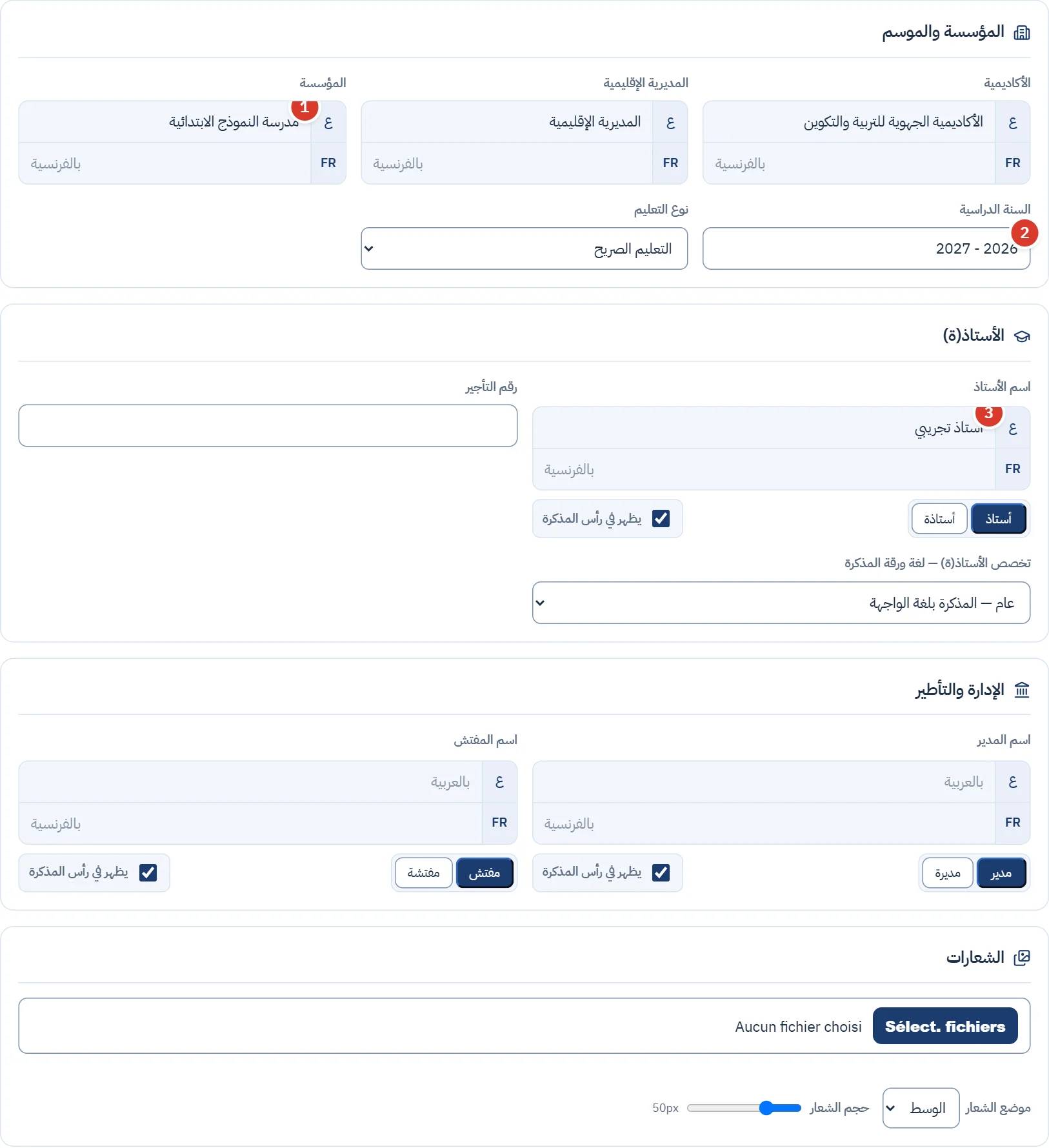
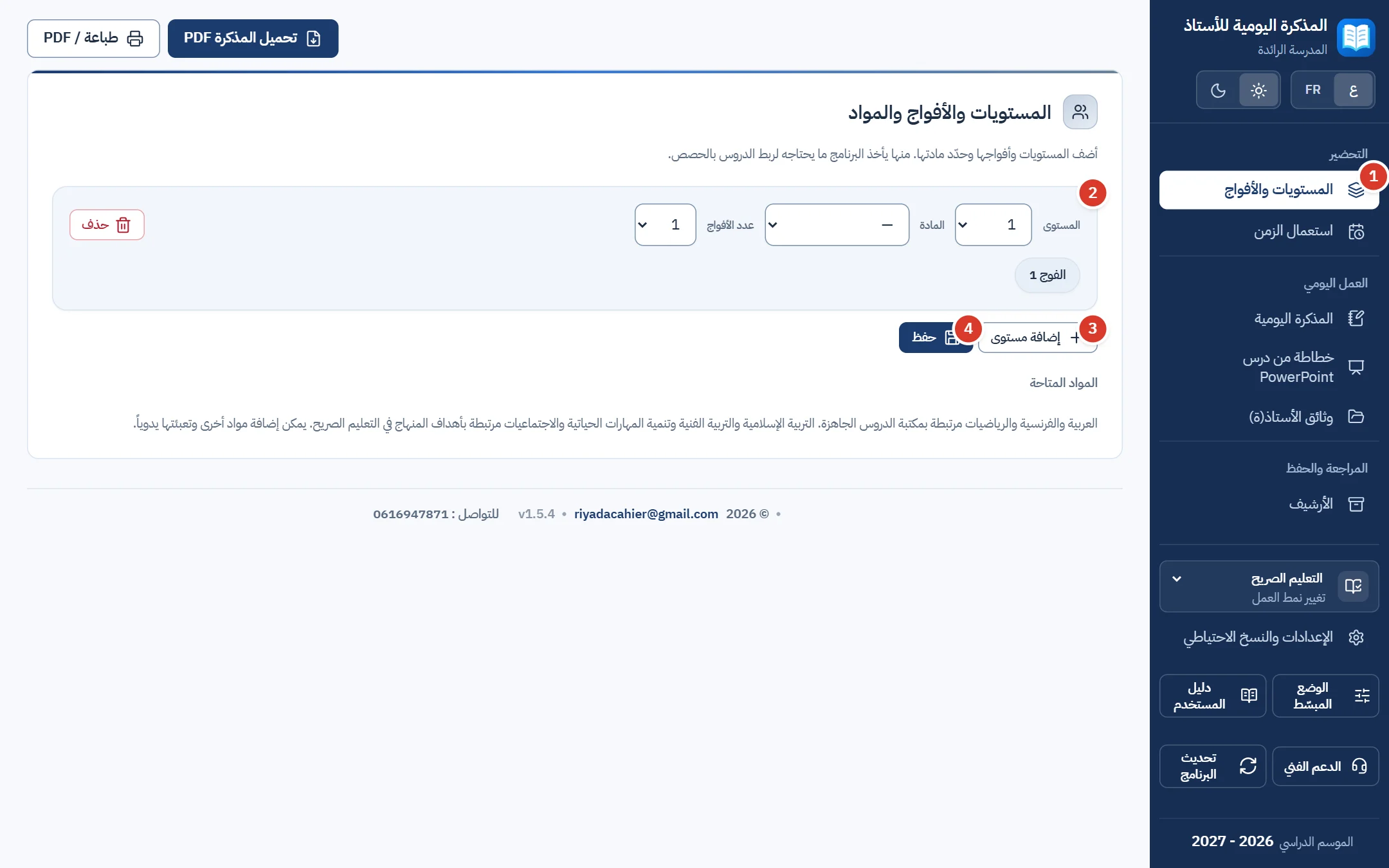
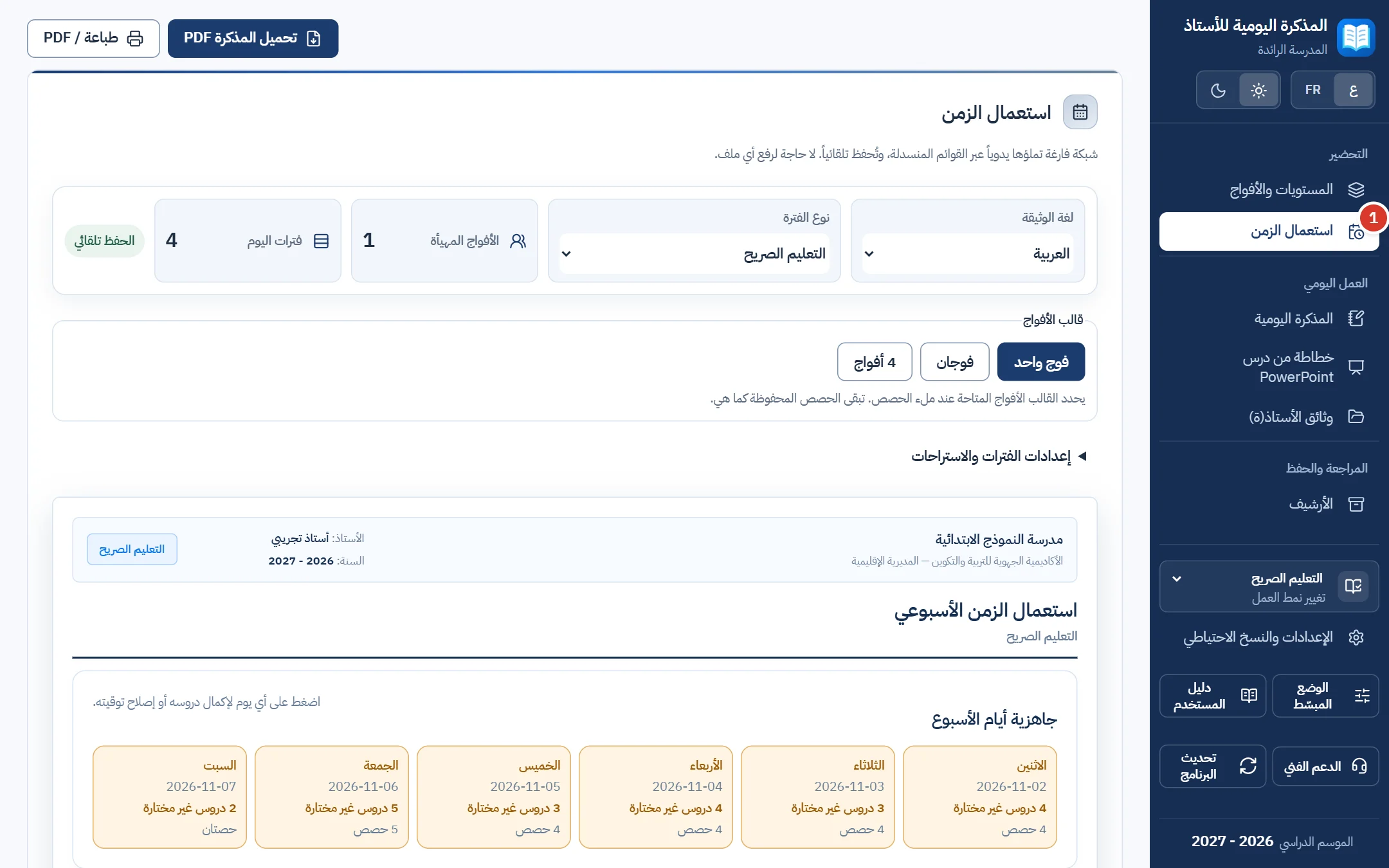
الدوائر الحمراء المرقمة في كل صورة تقابل الأرقام الواردة تحتها. الأسماء والمؤسسة في الصور تجريبية، وتظهر بياناتك أنت مكانها.
1بيانات المؤسسة والأستاذ
تُدخَل هذه البيانات مرة واحدة، وتظهر في رأس كل مذكرة. افتح «الإعدادات والنسخ الاحتياطي» من أسفل الشريط الجانبي.
1 اسم المؤسسة بالعربية (وبالفرنسية في الحقل FR إن أردت مذكرات بالفرنسية). 2 الموسم الدراسي. 3 اسم الأستاذ(ة)، مع اختيار «أستاذ» أو «أستاذة» وخانة «يظهر في رأس المذكرة».
أدخل أيضاً الأكاديمية والمديرية، واسم المدير(ة) والمفتش(ة) إن أردت ظهورهما في الرأس، وشعار المؤسسة من قسم «الشعارات».
نمط العمل (التعليم الصريح، أو الدعم المكثف، أو عادي) يُغيَّر من الزر أسفل الشريط الجانبي. لكل نمط مستوياته واستعمال زمنه، فاختر النمط أولاً ثم أدخل بياناته.
2المستويات والأفواج
1 افتح «المستويات والأفواج». 2 قائمة مستوياتك: لكل مستوى اسمه ورقمه وأفواجه. 3 «إضافة مستوى» لمستوى جديد. 4 «حفظ» بعد التعديل.
المستوى والفوج يحددان من يدرس؛ المادة والدرس يحددان محتوى الحصة. في القسم المشترك أضف كل المستويات التي تحضر معاً، ثم حددها في استعمال الزمن.
3استعمال الزمن: التوقيت هو الأساس
منه يأخذ البرنامج حصص كل يوم وتوقيتها. يكفي إدخاله مرة واحدة في بداية السنة.
1 افتح «استعمال الزمن». 2 «+ إضافة استراحة» بتوقيتها الفعلي لكل يوم. 3 «حفظ». تحت الأدوات لوحة «جاهزية أيام الأسبوع» التي تبين ما ينقص كل يوم.
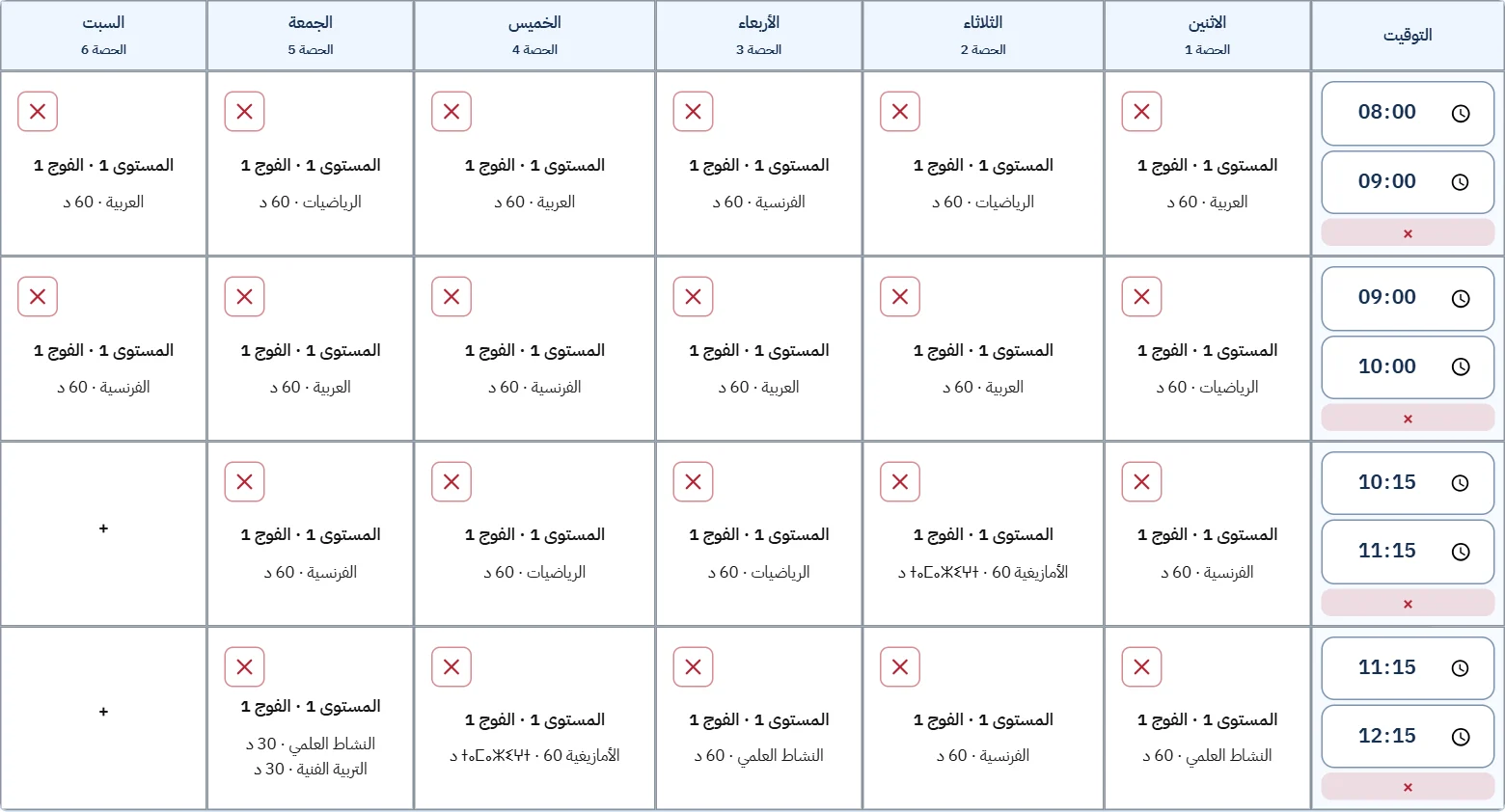
الشبكة: الأيام في الأعمدة والفترات في الصفوف. افتح خانة اليوم لتحديد المستوى والفوج والمادة. في خانة الجمعة الأخيرة مادتان في الفترة نفسها (النشاط العلمي 30 د ثم التربية الفنية 30 د).
اضغط «إنشاء شبكة فارغة» واختر عدد الأفواج، ثم عدّل بداية كل فترة ونهايتها حسب جدول مؤسستك. يقبل الجدول أي توقيت، صباحاً أو مساءً.
يمكن وضع حتى أربع مواد في الفترة الواحدة: حدد مدة كل مادة بالدقائق، ويجب أن يساوي مجموعها مدة الفترة، إلا التربية البدنية وحدها فيمكن أن تأخذ جزءاً من الفترة.
ضع حصص الأمازيغية في توقيتها الحقيقي مع أستاذها: تظهر في المذكرة دون هدف، ولا تُنقل أبداً عند التغييرات الطارئة.
«نسخ يوم» ينسخ يوماً إلى آخر، و«معاينة A4» و«تصدير PDF» لطباعة الجدول، و«تصدير نحو المذكرة» ينقلك إلى مذكرة التاريخ المختار.
4إعداد مذكرة اليوم واختيار الدروس
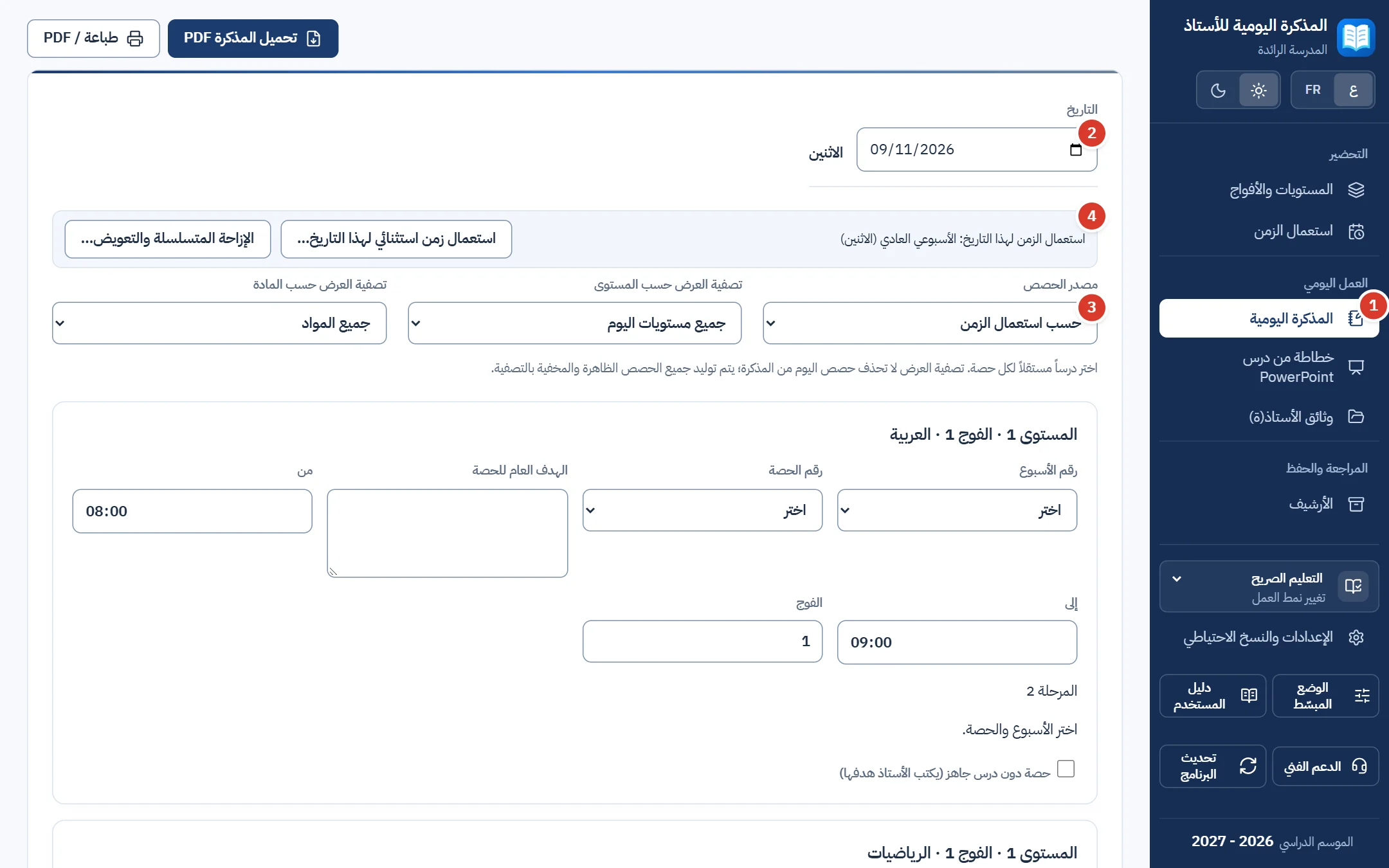
1 افتح «المذكرة اليومية». 2 اختر التاريخ؛ يظهر اسم اليوم بجانبه. 3 مصدر الحصص «حسب استعمال الزمن» يجلب حصص ذلك اليوم تلقائياً. 4 شريط يبين استعمال الزمن المطبق في هذا التاريخ (عادي، أو استثنائي، أو مُزاح).
تظهر بطاقة لكل حصة. مرشحا «المستوى» و«المادة» يغيّران العرض فقط؛ الحصص المخفية تبقى ضمن المذكرة.
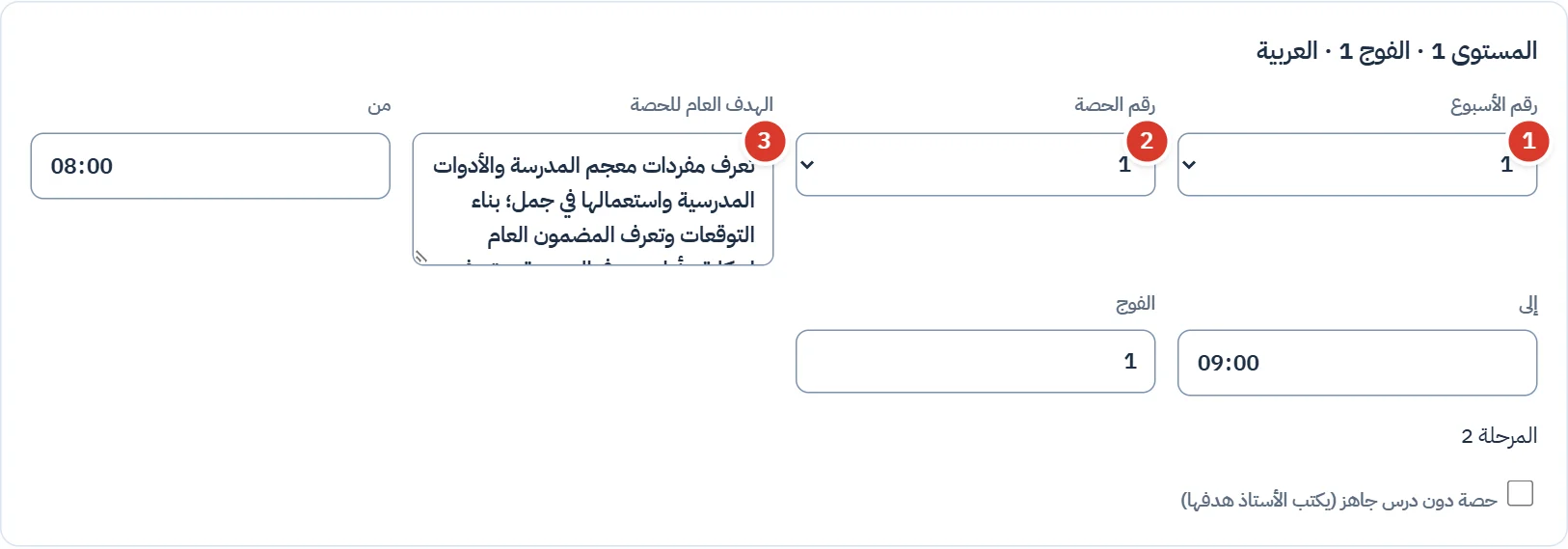
1 رقم الأسبوع. 2 رقم الحصة. 3 الهدف العام للحصة، يُملأ تلقائياً من الدرس ويمكنك تعديله. التوقيت والفوج يأتيان من استعمال الزمن.
بعض المواد تطلب مرجعاً أو أسبوعاً دراسياً؛ اختره ثم اضغط «اعتماد الأسبوع لهذا التاريخ» إن ظهر.
«حصة دون درس جاهز» لحصة تكتب هدفها بنفسك.
في مصدر «اختيار يدوي» تضيف الحصص بزر «+ إضافة حصة» وتحدد المادة والمستوى والتوقيت بنفسك.
5توليد المذكرة وقراءتها
1 «توليد المذكرة». 2 «المذكرة بالفرنسية» لمذكرة كاملة بالفرنسية. 3 «توليد الخريطة الذهنية». 4 «مذكرة فارغة» و5 «خطاطة فارغة» لنماذج تملؤها بيدك. «إعادة التوليد» يعيد بناء المذكرة بعد تغيير الدروس.
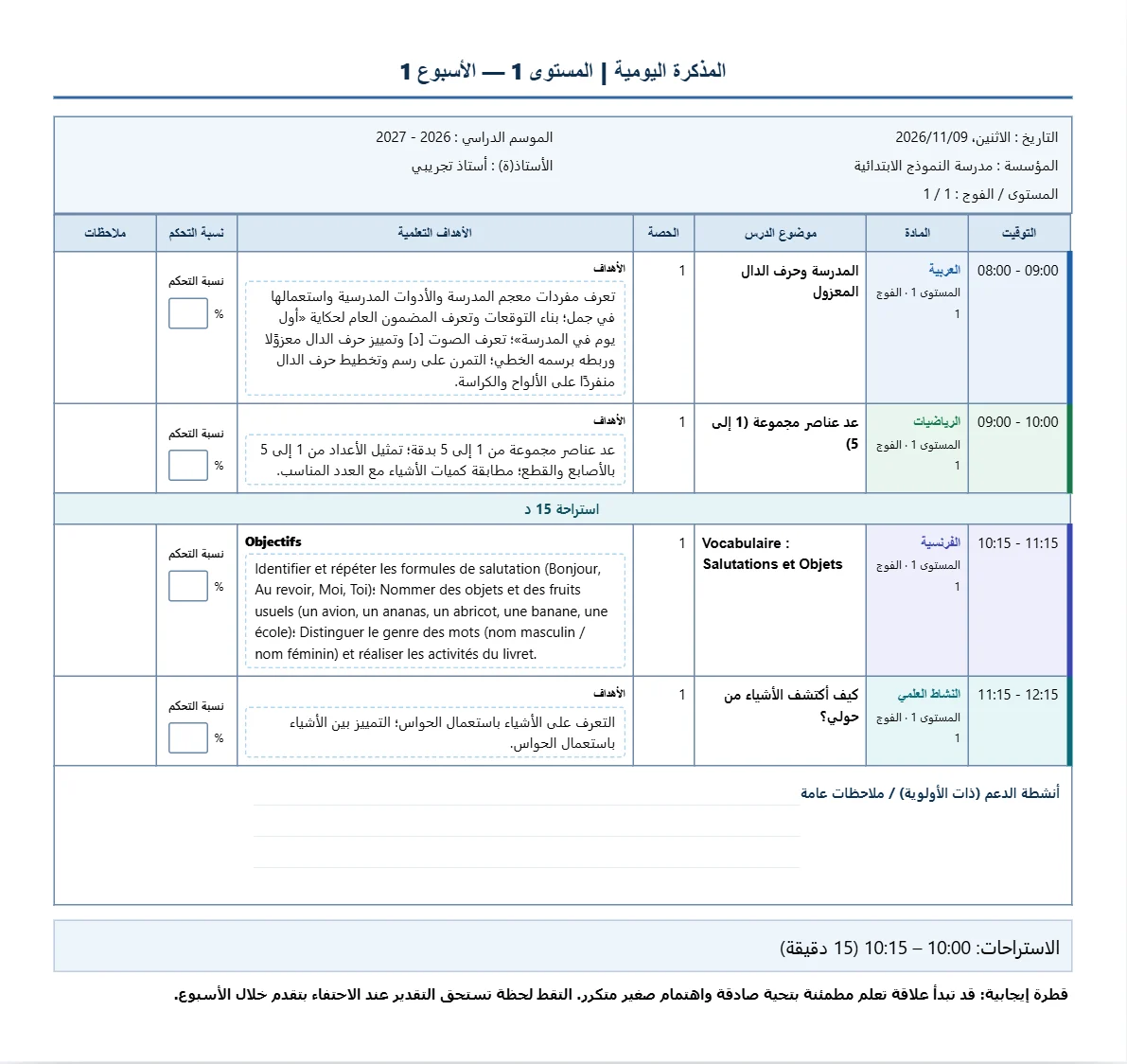
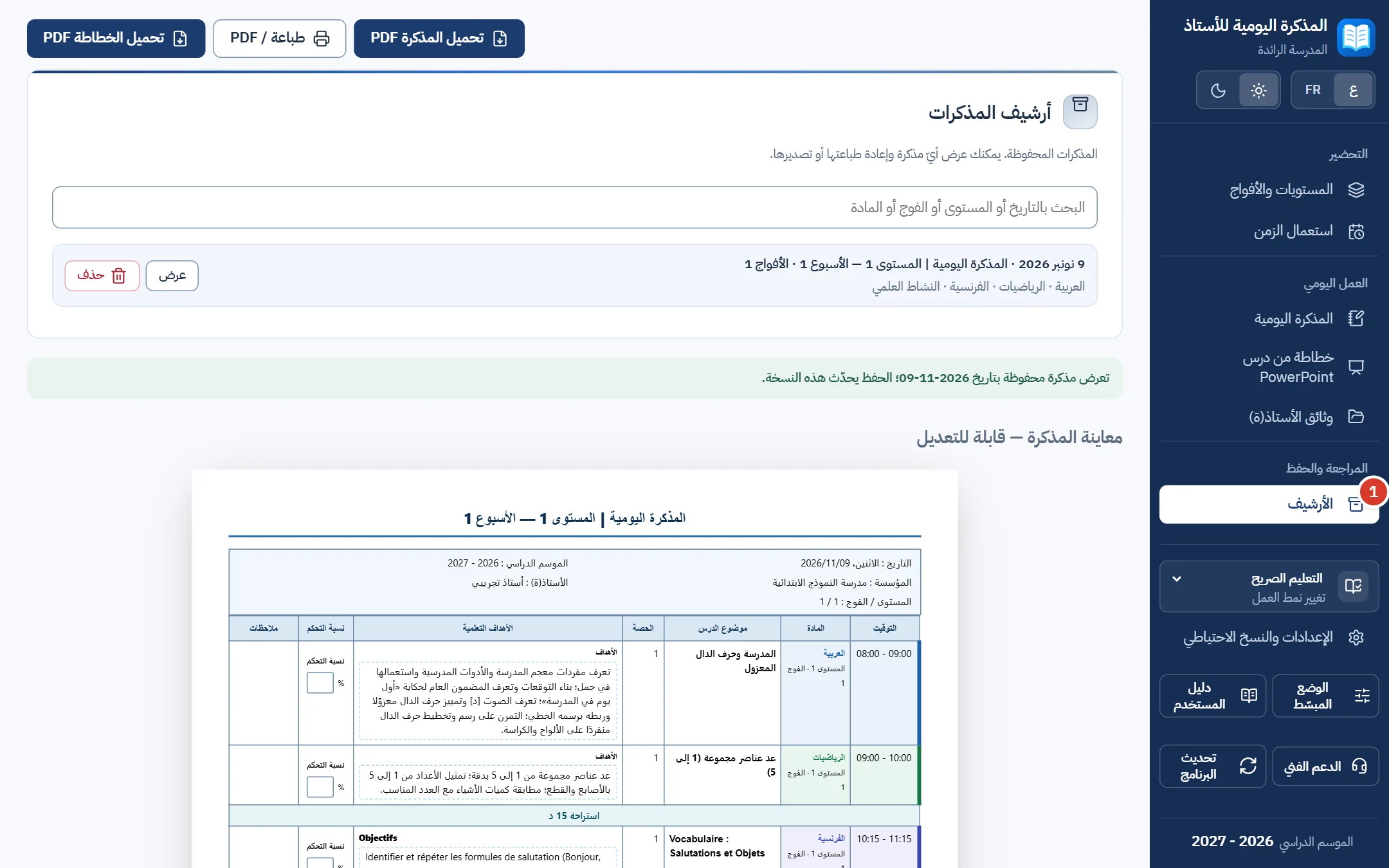
المعاينة: الرأس (التاريخ، المؤسسة، الأستاذ، المستوى والفوج، الموسم)، ثم جدول الحصص بالتوقيت والمادة وموضوع الدرس والحصة والأهداف ونسبة التحكم والملاحظات، ثم الاستراحة، وأنشطة الدعم والملاحظات العامة.
المعاينة القديمة
إذا غيّرت التاريخ أو الدروس أو استعمال الزمن بعد التوليد، ينبهك البرنامج أن المعاينة قديمة. أعد التوليد قبل الحفظ أو التحميل.
6تعديل الأهداف والملاحظات
1 انقر على نص الهدف في المعاينة لتعديله أو إكماله. خانة «نسبة التحكم» تُملأ أمام كل حصة، وخانة الملاحظات تُترك فارغة إن لم توجد ملاحظة.
بعد التعديل اضغط «حفظ في الأرشيف» لتثبيته؛ وجود النص على الشاشة وحده لا يعني أنه محفوظ في الأرشيف.
7الحفظ والتحميل والطباعة
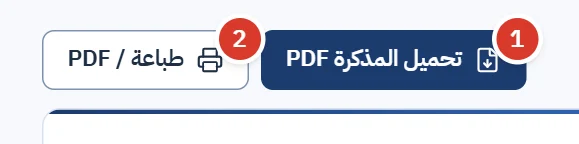
1 «تحميل المذكرة PDF» ينشئ ملفاً تنتظر رسالة نجاح حفظه. 2 «طباعة / PDF» يفتح نافذة الطباعة: اختر الطابعة أو الحفظ PDF، وراجع اتجاه الورقة.
1 «حفظ في الأرشيف» يبقي نسخة داخل البرنامج تعود إليها متى شئت. الحفظ في الأرشيف وتحميل PDF عمليتان مختلفتان: الأولى داخل البرنامج والثانية ملف خارجي.
8الخطاطة (الخريطة الذهنية)
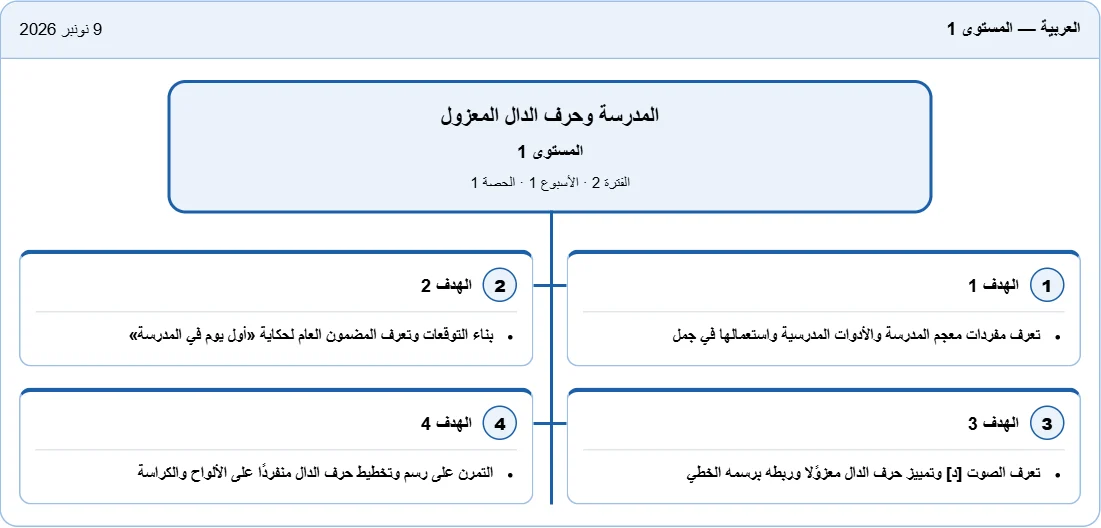
بعد التوليد، «توليد الخريطة الذهنية» ينشئ خطاطة لكل درس من محتوى المذكرة: عنوان الدرس في الوسط والأهداف حوله. تُنشأ لمواد العربية والفرنسية والرياضيات والنشاط العلمي، وتُحمَّل بزر «تحميل الخطاطة PDF».
9الأرشيف
1 افتح «الأرشيف»، وابحث بالتاريخ (مثل 2026-11-09) أو المستوى أو الفوج أو المادة. «عرض» يفتح المذكرة لتعدّلها أو تعيد تحميلها، و«حذف» يطلب تأكيداً.
كل مذكرة جديدة تُحفظ سجلاً مستقلاً، ولو كانت في اليوم نفسه. أما فتح مذكرة مؤرشفة ثم حفظها فيحدّث السجل المفتوح نفسه.
10يوم بتوقيت مختلف: استعمال زمن استثنائي
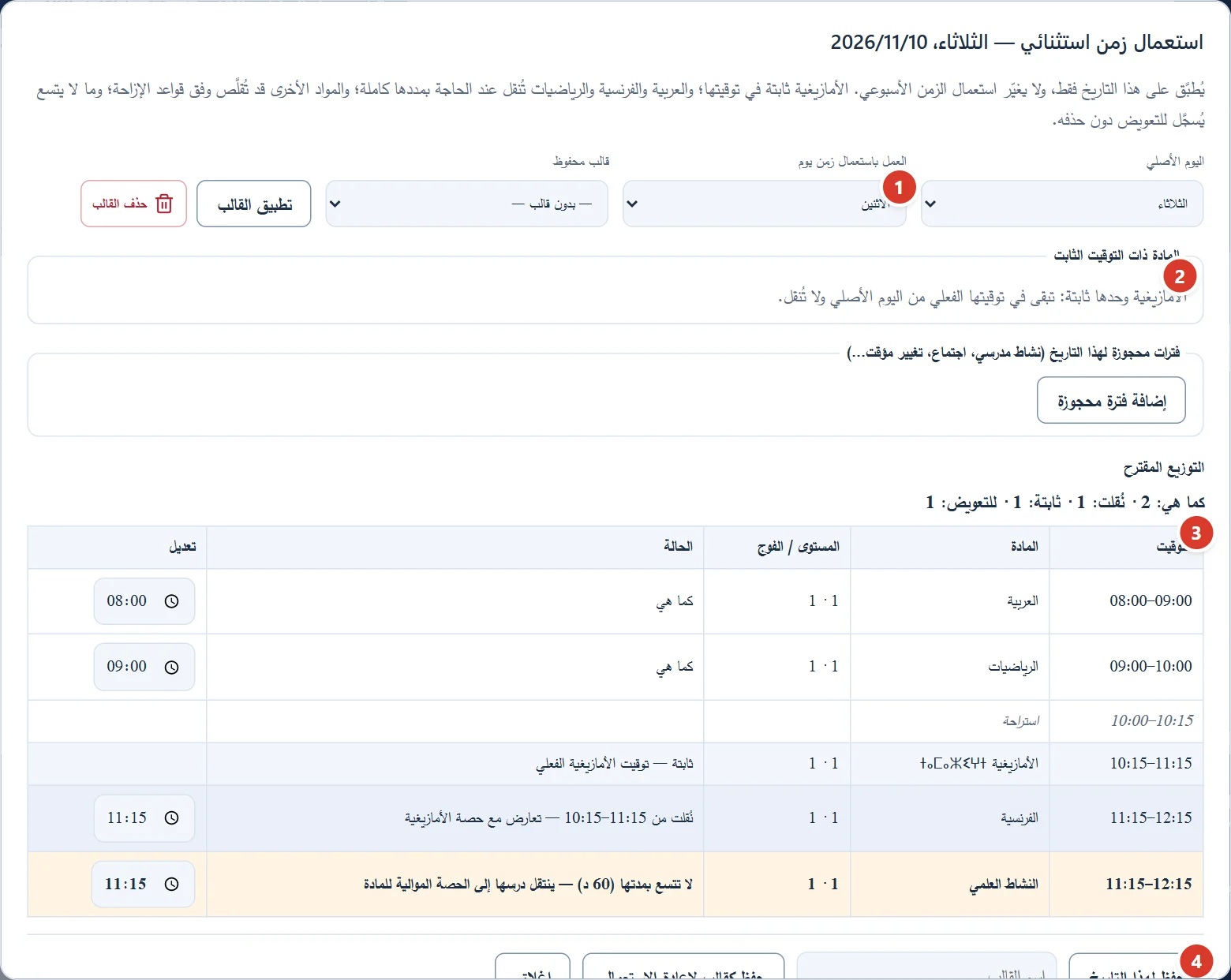
إذا طُلب منك في تاريخ معين العمل باستعمال زمن يوم آخر (مثلاً: الثلاثاء بجدول الاثنين)، أو كان عندك نشاط أو اجتماع، اضغط في شريط المذكرة «استعمال زمن استثنائي لهذا التاريخ…». لا يتغير استعمال الزمن الأسبوعي.
1 «العمل باستعمال زمن يوم»: الاثنين. 2 الأمازيغية وحدها ثابتة في توقيتها الحقيقي. 3 التوزيع المقترح: بقيت العربية والرياضيات في مكانهما، ونُقلت الفرنسية بمدتها كاملة لأنها تعارضت مع الأمازيغية، ولم يتسع النشاط العلمي بمدته فينتقل درسه إلى حصته الموالية (وفي الإزاحة حسب الأيام يُسجَّل للتعويض). 4 «حفظ لهذا التاريخ».
قواعد التوزيع (توجيهات المفتش)
الأمازيغية لا تُنقل أبداً. العربية والفرنسية والرياضيات قد يتغير توقيتها لكنها تحتفظ دائماً بمدتها كاملة. المواد الأخرى يُعاد ترتيبها، وتُقلَّص عند الضرورة فقط في حدود «قواعد الإزاحة» (القسم 11)، دون حذف درسها أو هدفها. ما لا يتسع لا يُحذف، بل يُسجَّل للتعويض. يمكنك أيضاً إضافة فترة محجوزة (نشاط مدرسي، اجتماع) وإعطاء أي حصة توقيتاً يدوياً بمدتها نفسها.
كل تغيير يُكتب تلقائياً في المذكرة تحت «ملاحظة تربوية»، ويظهر في الطباعة وPDF والأرشيف: الحصة المنقولة وسببها، والمقلَّصة، والمسجلة للتعويض.
11العطل والغياب: الإزاحة والتعويض
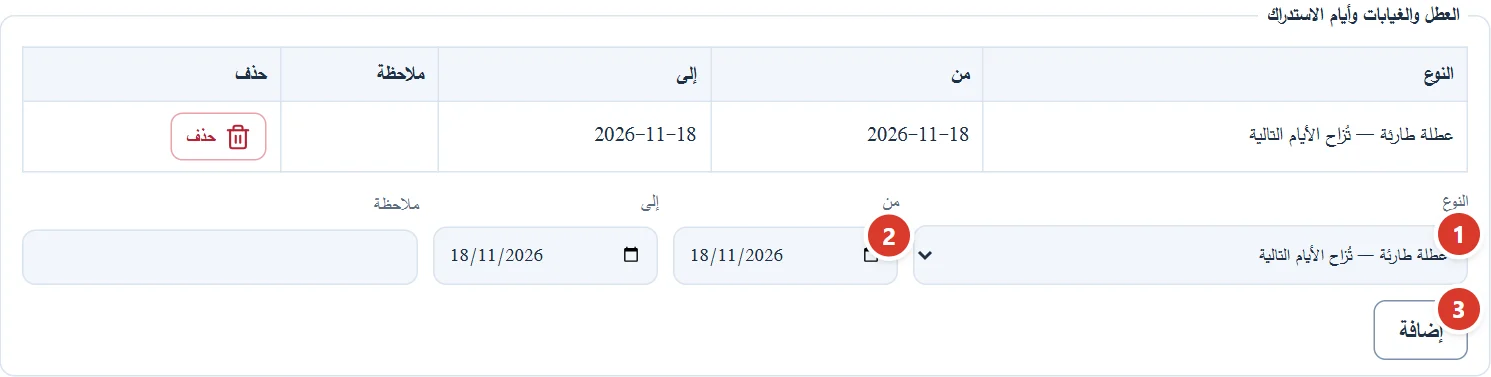
سجّل العطلة الطارئة أو الغياب مرة واحدة من زر «الإزاحة المتسلسلة والتعويض…» في شريط المذكرة، ويحسب البرنامج الأيام التالية تلقائياً.
1 النوع: عطلة طارئة، غياب الأستاذ، غياب أستاذ الأمازيغية، يوم استدراك، إنهاء الإزاحة، عطلة مدرسية مبرمجة. 2 من تاريخ إلى تاريخ. 3 «إضافة». يُحذف أي حدث بزر «حذف» فيعاد الحساب.
حسب المادة والحصة (الطريقة الموصى بها): يبقى استعمال الزمن كما هو، وتنتقل دروس الحصص غير المنجزة إلى الحصص الموالية للمادة نفسها بترتيبها. الدرس الأطول من الحصة يُستكمل في الحصة الموالية.
حسب الأيام كاملة: كل يوم يطبق برنامج اليوم الدراسي المتأخر بتوقيت اليوم الحقيقي، والحصص التي لا تتسع تُقترح للتعويض بموافقتك.
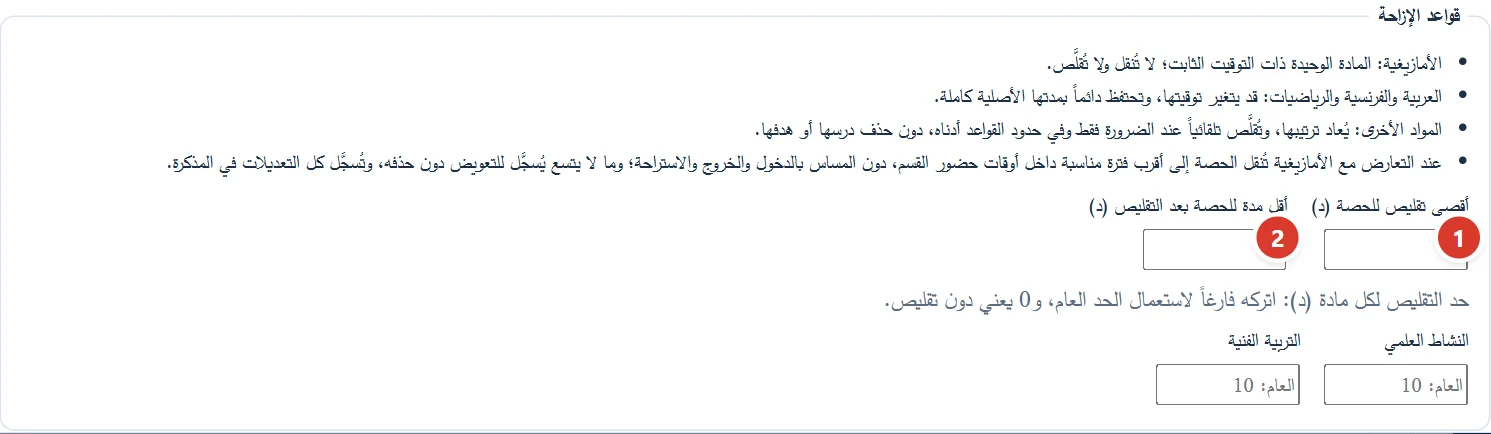
«قواعد الإزاحة»: 1 أقصى تقليص للحصة (10 د افتراضياً). 2 أقل مدة للحصة بعد التقليص (20 د). ولكل مادة أخرى حدّها: اتركه فارغاً للحد العام، و0 يعني دون تقليص. لا تنطبق هذه الحدود على الأمازيغية والعربية والفرنسية والرياضيات.
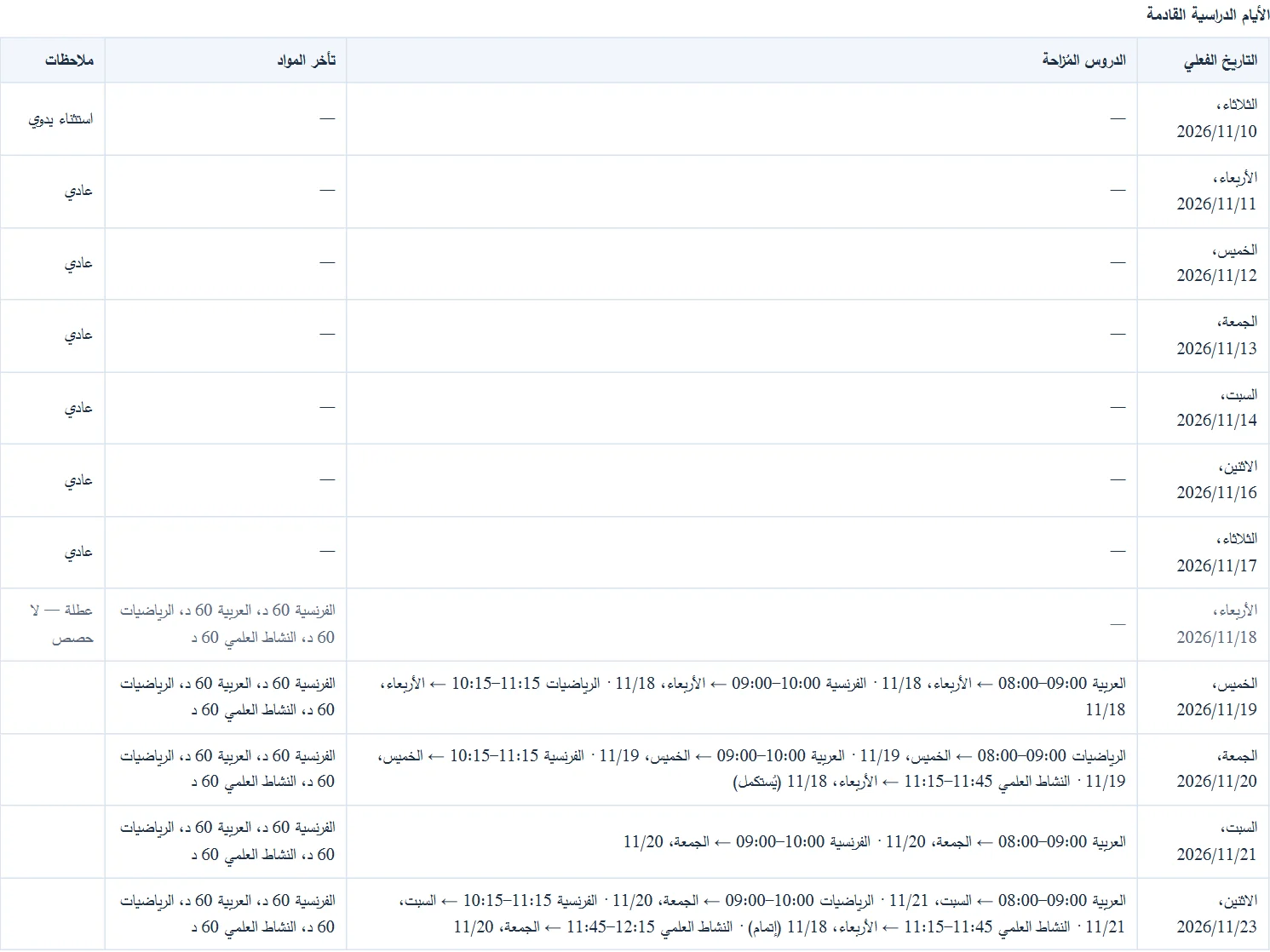
«الأيام الدراسية القادمة»: لكل يوم الدروس المُزاحة إليه وتأخر كل مادة بالدقائق. أسفل النافذة قائمة الحصص التي تحتاج إلى تعويض، وتتبع حصص الأمازيغية المنجزة وغير المنجزة.
12النسخ الاحتياطي
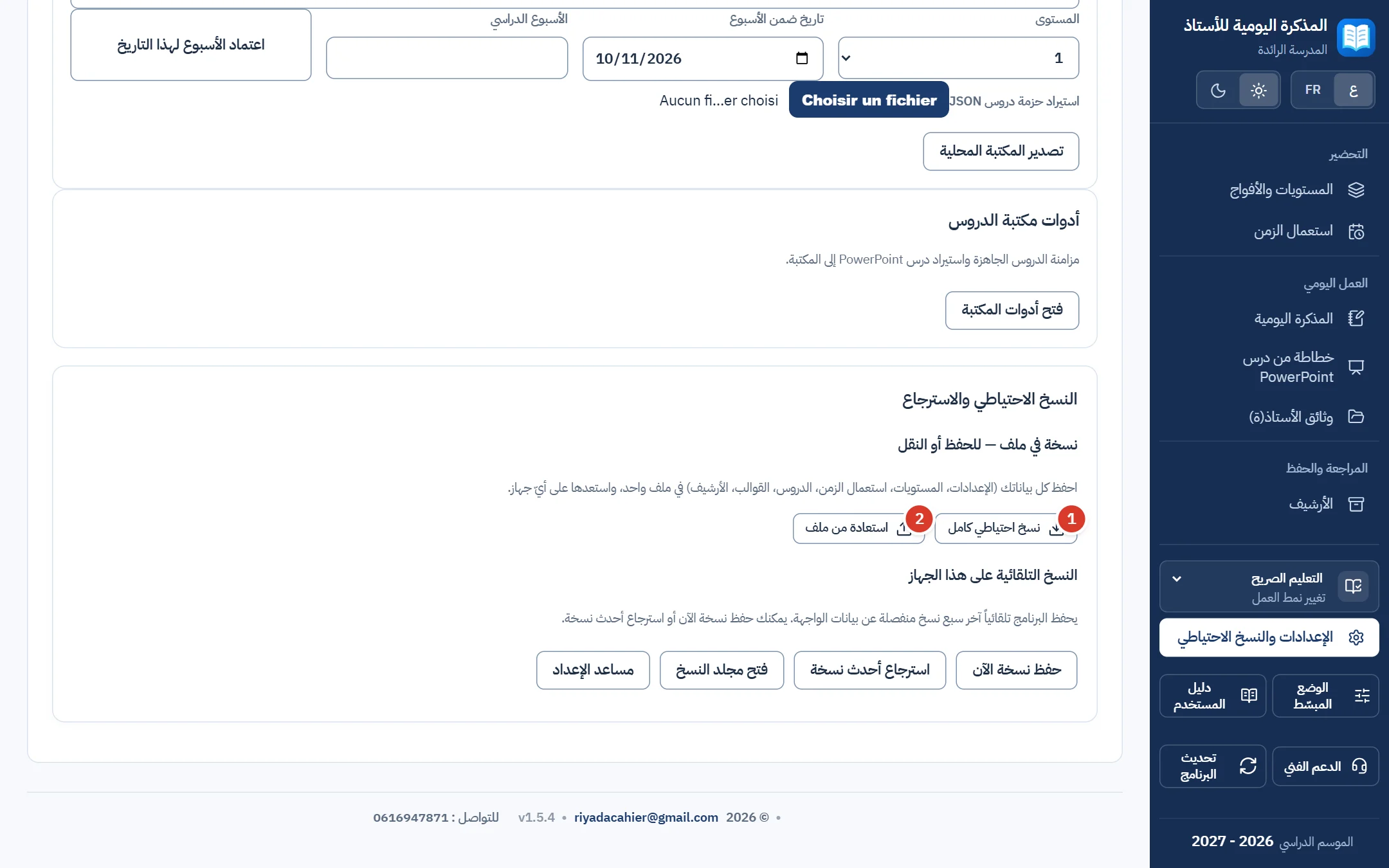
1 «نسخ احتياطي كامل»: ملف بكل بياناتك احفظه خارج الحاسوب (مفتاح USB أو بريدك). 2 «استعادة من ملف». 3 «تصدير الإعدادات» لنقل الإعدادات وحدها.
ملفات PDF لا تعوّض النسخة الاحتياطية: هي لا تحمل استعمال الزمن ولا الإعدادات ولا الأرشيف.
في نسخة Windows يحفظ البرنامج أيضاً نسخاً تلقائية محلية، مع زري «حفظ نسخة الآن» و«استرجاع أحدث نسخة».
قبل أي استعادة، خذ نسخة من بياناتك الحالية، لأن الاستعادة تستبدلها.
13المساعدة وحلول المشاكل
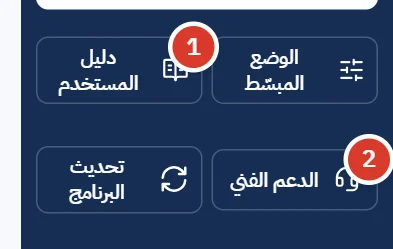
في أسفل الشريط الجانبي: 1 «دليل المستخدم» داخل البرنامج، يعمل دون إنترنت ولا يغيّر عملك المفتوح. 2 «الدعم الفني» للتواصل معنا. وبجانبهما «الوضع المبسّط» و«تحديث البرنامج».
لا تظهر حصص
تأكد من التاريخ، ومن مصدر «حسب استعمال الزمن»، ومن وجود خانات مكتملة لذلك اليوم في استعمال الزمن. وإن كان اليوم عطلة مسجلة فلا تُولَّد له مذكرة.
لا يظهر الدرس
راجع المستوى والمادة والمرجع والأسبوع. لا تختر درساً مختلفاً لمجرد ملء الورقة.
الهدف ناقص
أكمله في المعاينة ثم احفظ في الأرشيف.
«المعاينة قديمة»
تغيرت الاختيارات بعد التوليد: أعد التوليد أو افتح النسخة الصحيحة من الأرشيف.
لم ينجح التحميل
اقرأ رسالة الخطأ، وتأكد من وجود مساحة كافية، أو استعمل «طباعة / PDF».
حصة لم تتسع
لم تُحذف: تجدها في قائمة التعويض في «الإزاحة المتسلسلة والتعويض…»، أو ينتقل درسها إلى الحصة الموالية للمادة.
للتواصل
riyadacahier1@gmail.com — 0616947871. أرسل وصف المشكلة ورقم الإصدار (يظهر أسفل البرنامج). لا ترسل مفتاح الترخيص في صورة أو رسالة عامة.