دليل تثبيت Riyada Cahier وحل مشاكل الحماية في Windows
خطوات بسيطة لتنزيل البرنامج من مصدره الرسمي وتثبيته، وفهم رسائل الحماية التي قد تظهر في Windows، وما يمكنك فعله أمام كل رسالة دون إضعاف حماية حاسوبك.
1قبل أن تبدأ
| نظام التشغيل | Windows 10 أو Windows 11، نسخة 64 بت. |
|---|---|
| المساحة اللازمة | نحو 450 ميغابايت على القرص. |
| الإنترنت | ضروري للتنزيل ولأول تفعيل للرخصة. بعد التفعيل يمكن العمل دون اتصال لمدة تصل إلى 7 أيام حسب صلاحية الرخصة. |
| مفتاح الترخيص | تحصل عليه بعد الاشتراك، ويُطلب عند أول تشغيل. |
| مكان التثبيت | يُثبَّت البرنامج داخل حساب المستخدم الحالي، فلا يطلب Windows عادةً كلمة مرور المسؤول. |
افتحه، ثم من «الإعدادات والنسخ الاحتياطي» اضغط «حفظ نسخة الآن»، ثم أغلقه قبل تثبيت الإصدار الجديد. التثبيت فوق النسخة السابقة يحافظ على بياناتك وتفعيلك.
2التنزيل من الموقع الرسمي والتحقق من الملف
افتح الموقع الرسمي بكتابة عنوانه بنفسك في المتصفح: https://riyadacahier.com
اضغط زر «الحصول على البرنامج». يبدأ تنزيل الملف مباشرة من صفحة الإصدارات الرسمية للبرنامج على GitHub (github.com/assifane)، وهي المصدر نفسه الذي يأتي منه التحديث التلقائي.
إذا سألك المتصفح عن الملف فاختر الاحتفاظ به. لا تنزّل البرنامج من أي موقع آخر، ولا تثبّت أي ملف آخر يُقترح عليك.
بعد التنزيل افتح مجلد Téléchargements وتأكد من اسم الملف وحجمه كما في الجدول.
| اسم الملف | CahierJournal-Setup-1.5.13.exe |
|---|---|
| الحجم | 157 512 Ko (نحو 154 ميغابايت) |
| خصائص الملف | بالزر الأيمن ← Propriétés ← Détails: اسم المنتج Riyada Cahier والإصدار 1.5.13. |
| البصمة SHA-256 | 1d0dc35f944512f561a89d903b1c2fae04d9b3670d643ea10a09fa1c2cf006d1 |
- وصلك عبر مجموعة واتساب أو فيسبوك أو قرص USB من شخص آخر، أو من موقع غير riyadacahier.com.
- اختلف اسمه أو حجمه أو بصمته عما في هذا الدليل.
- كان ملفاً مضغوطاً (zip أو rar) أو ينتهي بامتداد غير
.exe.
في هذه الحالات احذف الملف ونزّله من جديد من الموقع الرسمي.
للمتمكنين: التحقق من البصمة SHA-256
في مجلد Téléchargements اضغط بالزر الأيمن في مكان فارغ ← Ouvrir dans le Terminal، ثم اكتب الأمر:
Get-FileHash .\CahierJournal-Setup-1.5.13.exe
يجب أن تطابق القيمة الظاهرة البصمة المكتوبة في الجدول حرفاً بحرف. التطابق يؤكد أن الملف هو نفسه الذي نشرناه، ولم يتغيّر أثناء التنزيل.
3تثبيت البرنامج
أغلق البرنامج إن كان مفتوحاً، ثم انقر نقراً مزدوجاً على
CahierJournal-Setup-1.5.13.exe.إن ظهرت رسالة حماية من Windows، فانتقل إلى القسم 4 أو 5 حسب نوعها قبل أي قرار.
في نافذة المثبّت اضغط زر المتابعة (Installer أو Suivant حسب لغة Windows)، وانتظر انتهاء نسخ الملفات.
اضغط Fermer أو Terminer. ستجد أيقونة Riyada Cahier على سطح المكتب وفي قائمة «ابدأ».
المثبّت يستبدل ملفات البرنامج فقط، ولا يلمس مذكراتك وإعداداتك وترخيصك. وإن فشل التثبيت في منتصفه يعيد النسخة السابقة كما كانت.
4إذا ظهرت رسالة «Windows a protégé votre ordinateur»
هذه رسالة Microsoft Defender SmartScreen. تظهر لأن ملف التثبيت لا يحمل حالياً توقيعاً رقمياً من ناشر معتمد لدى Microsoft، ولأنه ملف جديد لم يُنزَّل كثيراً بعد. ظهورها لا يعني وحده أن الملف ضار، كما أن غيابها لا يعني أن أي ملف آمن.
الخيارات التي تعرضها الرسالة:
لا تعطّل SmartScreen ولا أي إعداد حماية آخر لتثبيت البرنامج. وإن لم تكن متأكداً، اختر Ne pas exécuter وتواصل معنا.
5إذا حظر «Contrôle intelligent des applications» التثبيت
في Windows 11 ميزة حماية اسمها Contrôle intelligent des applications (Smart App Control). حين تكون مفعّلة لا تسمح إلا بالبرامج التي تعرفها Microsoft أو التي تحمل توقيعاً رقمياً موثوقاً. وبما أن مثبّت Riyada Cahier لا يحمل حالياً هذا التوقيع، فقد تمنعه هذه الميزة، ولا تعرض رسالتها زراً للمتابعة.
الحل الصحيح من جهتنا نحن: توقيع البرنامج بشهادة توقيع رقمي موثوقة. لا نطلب منك تعطيل هذه الميزة ولا ننصح بذلك، فهي تحمي حاسوبك من برامج ضارة كثيرة. إن مُنع التثبيت، صوّر الرسالة وأرسلها إلينا مع حالة الميزة كما تعرفها بالخطوات التالية.
لمعرفة حالة الميزة دون تغييرها:
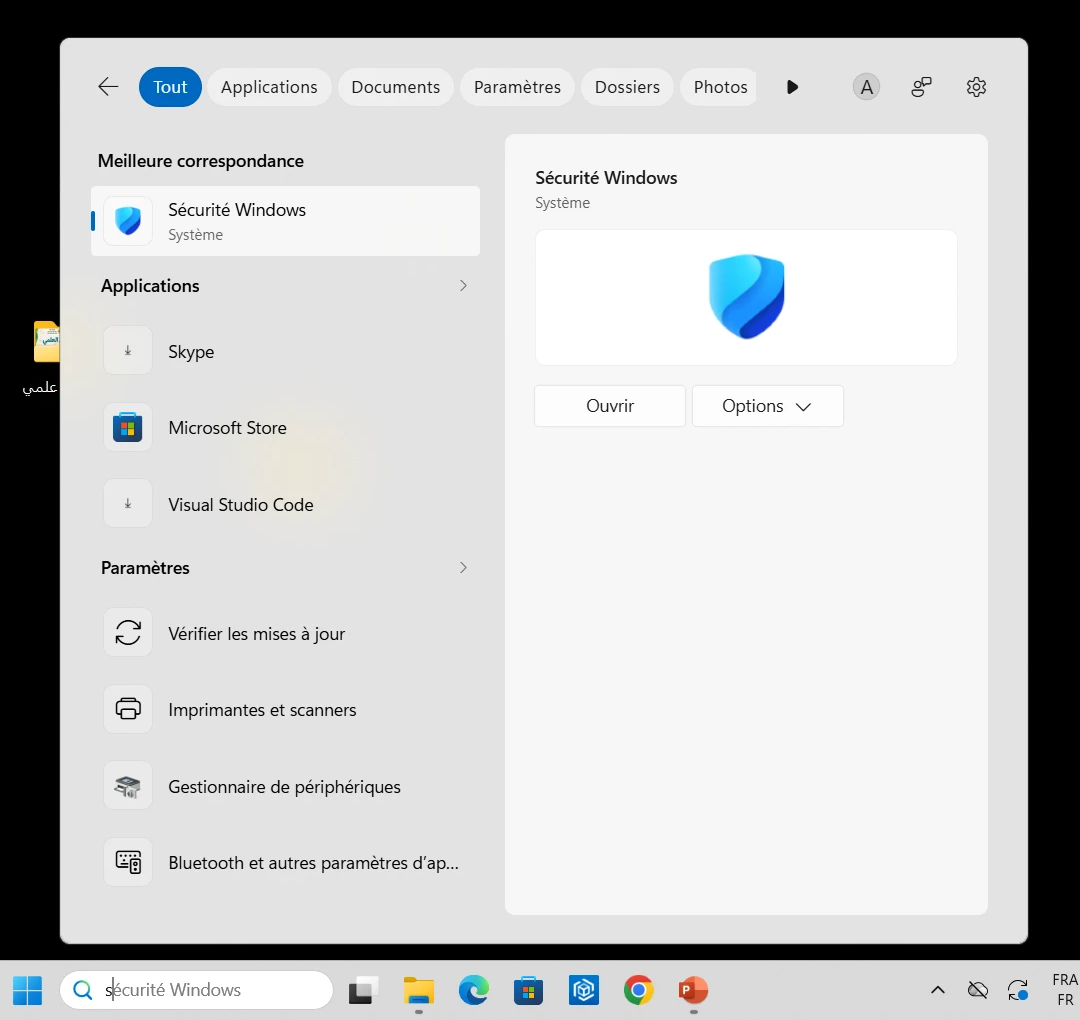
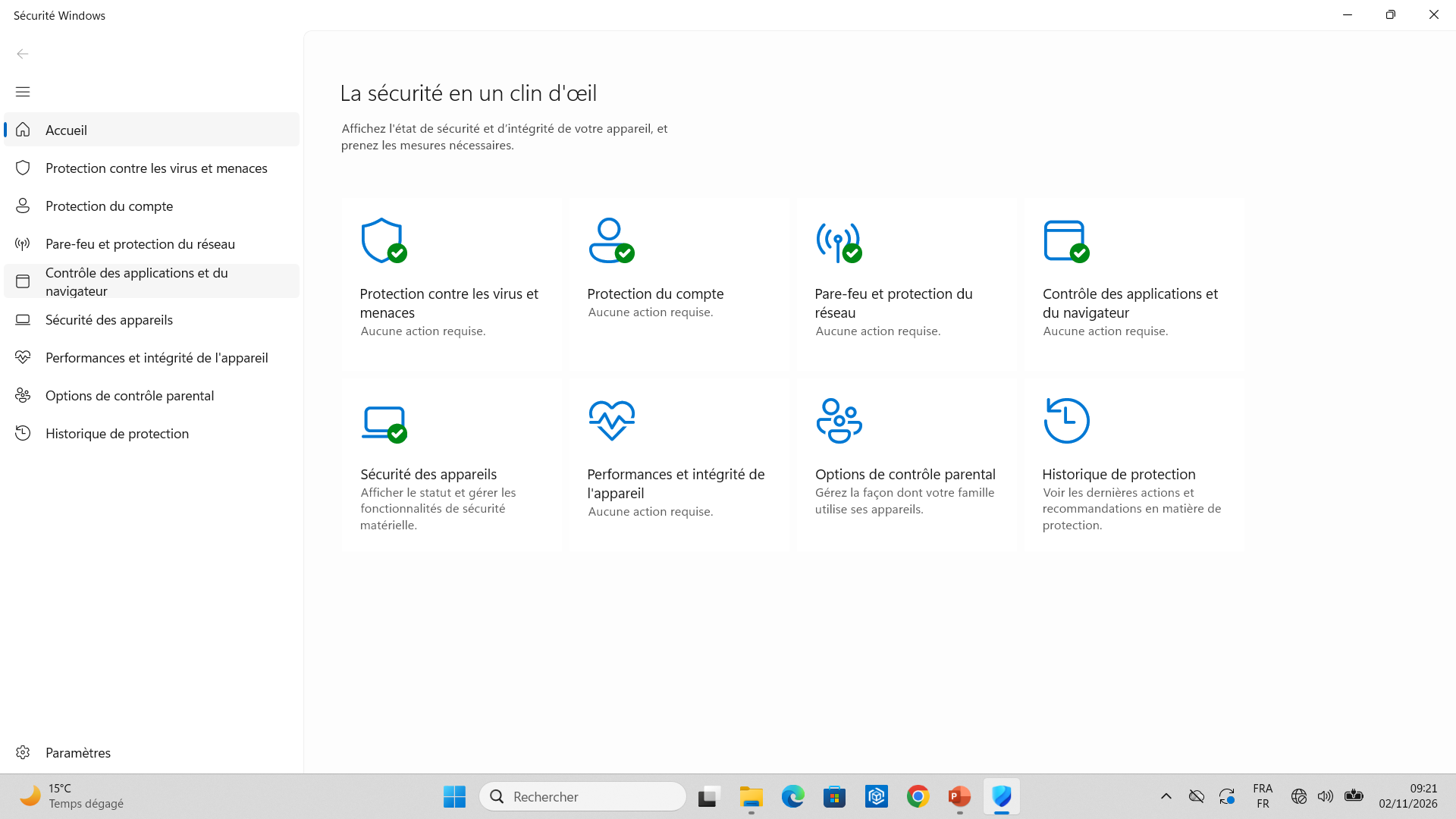
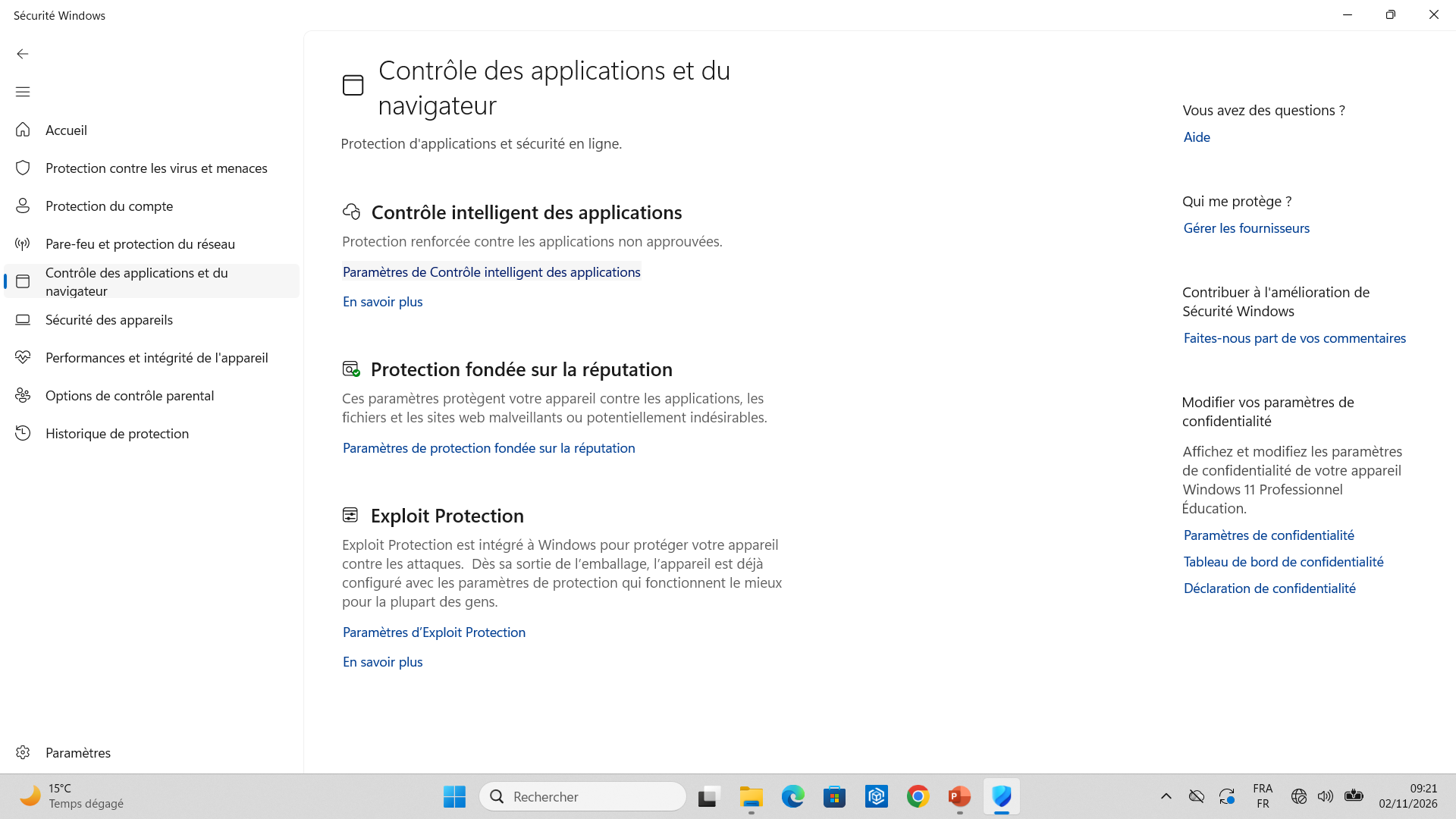
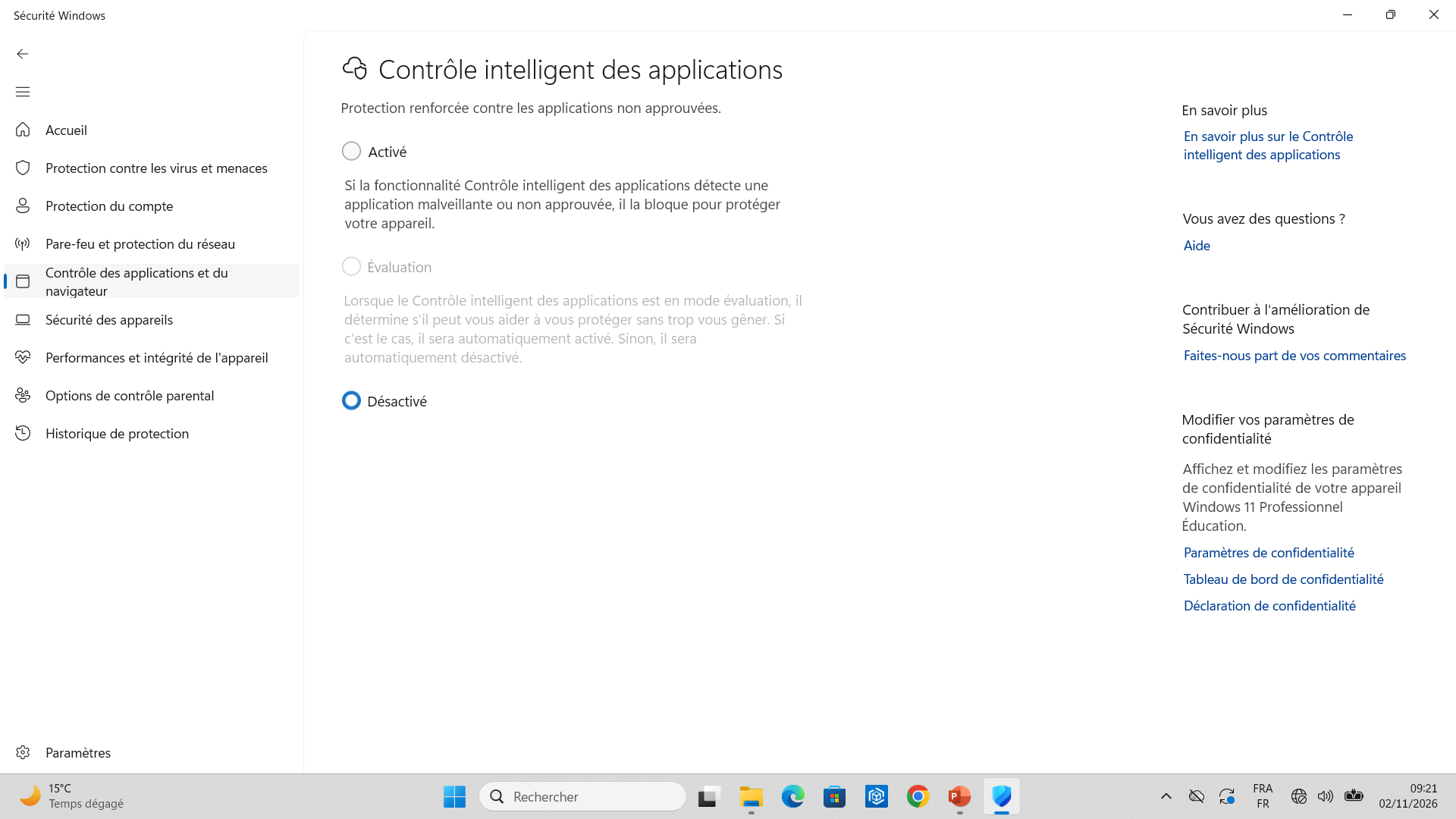
إذا كانت الحالة Activé وظهرت رسالة حظر من «Contrôle intelligent des applications» دون زر للمتابعة. أما إن كانت «Évaluation» أو «Désactivé» فالرسالة غالباً من SmartScreen، فارجع إلى القسم 4.
6إذا نبّه مضاد الفيروسات
قد يحجز Microsoft Defender أو مضاد فيروسات آخر ملفاً جديداً غير موقّع، أو يضعه في العزل.
- لا تعطّل مضاد الفيروسات، ولا تُخرج الملف من العزل بنفسك.
- احذف الملف، وأعد تنزيله من الموقع الرسمي، وتحقق من بصمته كما في القسم 2.
- إن تكرر التنبيه، صوّر الرسالة وأرسلها إلينا، وسنرسل الملف إلى Microsoft لفحصه عبر صفحة إرسال العينات الرسمية: microsoft.com/wdsi/filesubmission
7أول تشغيل والتفعيل
افتح البرنامج من أيقونة Riyada Cahier على سطح المكتب.
تظهر شاشة «تفعيل المذكرة اليومية للأستاذ». أدخل مفتاح الترخيص في خانة «مفتاح الترخيص» واضغط «تفعيل الترخيص»، والحاسوب متصل بالإنترنت.
بعد التفعيل يفتح البرنامج مباشرة على «المذكرة اليومية». إن كانت لديك نسخة احتياطية سابقة، فاسترجعها من «الإعدادات والنسخ الاحتياطي».
يظهر في شاشة التفعيل «رمز الجهاز». احتفظ به وأرسله إلينا فقط إن طلبنا منك ذلك لحل مشكلة في التفعيل. لا تنشره في المجموعات.
8الأسئلة الشائعة وحلول مشاكل التثبيت
نزّلت الملف لكنني لا أجده
افتح مجلد Téléchargements من «مستكشف الملفات»، أو اضغط زر التنزيلات في المتصفح ثم «فتح المجلد». ابحث عن CahierJournal-Setup-1.5.13.exe.
المتصفح يسأل هل أحتفظ بالملف
هذا طبيعي مع ملفات التثبيت المنزّلة. تأكد أن التنزيل جاء من github.com عبر زر الموقع الرسمي، وأن اسم الملف وحجمه كما في الجدول، ثم اختر الاحتفاظ به. إن اختلف الاسم أو الحجم فاحذف الملف ونزّله من جديد من الموقع الرسمي.
هل يمكنني تعطيل الحماية لتسهيل التثبيت؟
لا. لا يحتاج تثبيت Riyada Cahier إلى تعطيل مضاد الفيروسات أو SmartScreen أو «Contrôle intelligent des applications». إن منعت الحماية التثبيت، أرسل لنا صورة الرسالة وسنساعدك.
ظهرت رسالة «تعذر تثبيت التحديث» أو «تعذر إكمال الاسترجاع»
غالباً يكون البرنامج ما زال مفتوحاً. احفظ عملك، وأغلق البرنامج تماماً، ثم أعد تشغيل المثبّت. لا تُحذف بياناتك في هذه الحالة، فالمثبّت يعيد النسخة السابقة عند الفشل.
هل أفقد مذكراتي وترخيصي عند تثبيت إصدار جديد؟
لا. البيانات والترخيص محفوظان خارج مجلد البرنامج، والمثبّت لا يلمسهما. ومع ذلك، احفظ نسخة احتياطية قبل كل تحديث من «الإعدادات والنسخ الاحتياطي» ← «حفظ نسخة الآن».
البرنامج لا يفتح بعد التثبيت
أعد تشغيل الحاسوب، ثم افتحه من أيقونة سطح المكتب. إن لم يفتح، تحقق من «Historique de protection» في «Sécurité Windows»، فقد يكون مضاد الفيروسات حجز أحد ملفاته. لا تُخرجه من العزل بنفسك؛ راسلنا بصورة الرسالة.
التفعيل لا ينجح
تأكد من الاتصال بالإنترنت، ومن كتابة المفتاح كما وصلك. قد يتأخر الخادم قليلاً في الاستجابة عند أول طلب، فأعد المحاولة بعد دقيقة. إن ظهرت رسالة عن عدد الأجهزة أو انتهاء الصلاحية، راسلنا مع «رمز الجهاز».
هل يعمل البرنامج على Windows 7 أو 8 أو على نظام 32 بت؟
لا. البرنامج مخصص لـ Windows 10 و Windows 11 بنسخة 64 بت.
كيف أزيل البرنامج؟
من Paramètres ← Applications ← Applications installées اختر Riyada Cahier ثم Désinstaller. احفظ نسخة احتياطية من بياناتك قبل ذلك.
9تحتاج مساعدة؟
أرفق برسالتك صورة الرسالة التي ظهرت لك، ونوع Windows (10 أو 11)، وحالة «Contrôle intelligent des applications» إن عرفتها. لن نطلب منك أبداً كلمة مرور حسابك أو بياناتك البنكية. الدليل خاص بالإصدار 1.5.13؛ تتغير البصمة وحجم الملف مع كل إصدار جديد.